排查 SSH 客户端无法绑定转发端口的问题(Windows)

问题现象

在 Windows 10 中,使用 Bitvise SSH Client 配置本地代理转发端口(127.0.0.1:10800)时失败,报错:

Could not enable SOCKS/HTTP proxy forwarding on 127.0.0.1:10800: Address is already in use; bind() failed: Windows error 10013

排查步骤与命令记录

1. 检查是否有进程监听 10800(无结果)
# PowerShell 方式
Get-NetTCPConnection -LocalPort 10800 | Select-Object OwningProcess

# 或使用 netstat(CMD/PowerShell 均可)
netstat -ano | findstr :10800

→ 无输出,说明没有常规 TCP 监听。

2. 检查是否有隐藏的端口转发规则
netsh interface portproxy show all

→ 无输出,排除 portproxy 占用。

3. 使用 Process Explorer 深度扫描(GUI 工具)
  • 下载 Process Explorer
  • 以管理员身份运行 → Ctrl+F → 搜索 10800
    → 未发现任何句柄或线程绑定。
4. 关键一步:检查 Windows “排除端口范围”
netsh int ipv4 show excludedportrange protocol=tcp

输出示例(问题存在时):

开始端口    结束端口
----------    --------
     10745       10844   ← 10800 被包含在此区间!
     10845       10944
     ...

结论:端口 10800 被 Windows NAT 服务动态保留,普通程序无法绑定。


解决方案:重启 winnat 服务重置端口预留

适用于个人开发机,不影响日常使用。若使用 WSL2/Docker,操作后可能需重启相关服务。

# 以管理员身份运行 PowerShell

# 停止 Windows NAT Driver
net stop winnat

# 启动 Windows NAT Driver(会重建排除范围,通常大幅缩小)
net start winnat
验证是否生效:
netsh int ipv4 show excludedportrange protocol=tcp

正常输出(问题解决后):

开始端口    结束端口
----------    --------
        80          80
      5357        5357
     50000       50059     *

10745–11144 的“端口块” 范围已消失,这样所需的 10800 就可用了!


验证
  1. 重新连接 SSH,并启用本地代理转发到 127.0.0.1:10800
  2. 成功启动,无报错!

总结

问题根源Windows 自动将一些 端口段 加入“排除端口范围”
表象报“Address already in use”,但 netstat 查不到
核心命令netsh int ipv4 show excludedportrange protocol=tcp
快速修复net stop winnat && net start winnat

(Qwen3-Max 帮助整理文档与格式)

Linux安装微软命令行文本编辑器-Microsoft Edit

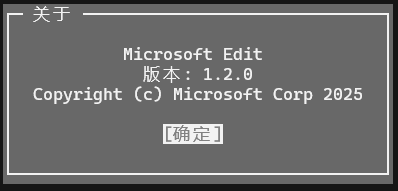
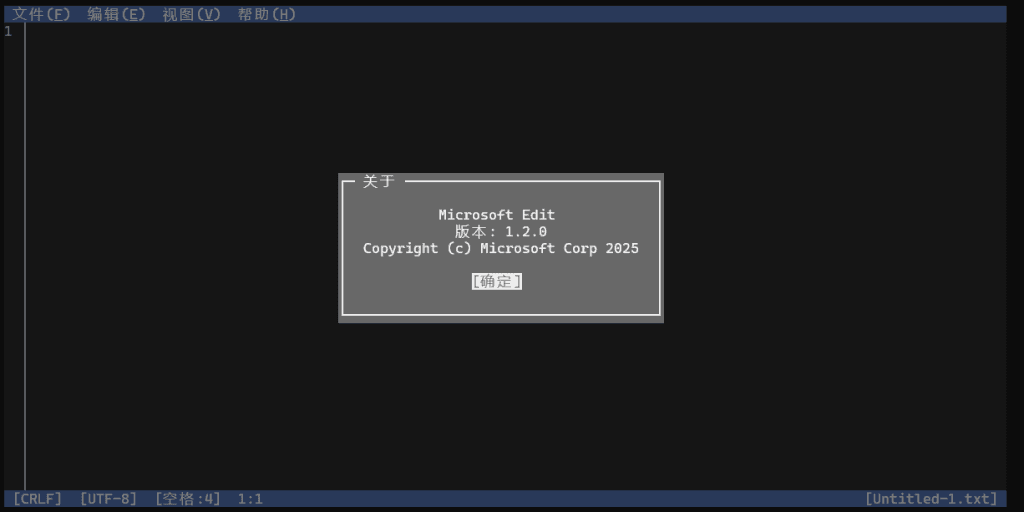
微软干了一件好事!2025 年 5 月 18 日,Microsoft 发布了用 Rust 编程语言编写的编辑器的开源重建版本,简称为 Edit,适用于现代版本的 Windows。版本号未继续,重置从1.0.0开始,目前已经是1.2.0

Microsoft Edit 是 MS-DOS 的怀旧风格, 以widnows Dos 的操作习惯,解决了Linux shell 中编辑文本痛苦的大问题。

目前Microsoft Edit已支持包括FreeBSD在内的多种Unix-like系统,但Debian官方仓库尚未收录该软件包。只能通过下载安装文件的方式安装,安装过程中若遇到网络问题,可能需要配置合适的软件源镜像。

Linux 下安装脚本(Ubuntu、Debian 和 Linux Mint):

# 安装 Zstandard 
apt install zstd

# 下载软件包
wget https://github.com/microsoft/edit/releases/download/v1.2.0/edit-1.2.0-x86_64-linux-gnu.tar.zst

# 解压缩到用户的当前目录
tar xvf edit-1.2.0-x86_64-linux-gnu.tar.zst

# 将其移动到 bin 目录中以便随时访问,请相应调整路径
mv edit /usr/local/bin/edit

# 查看版本号
edit -v

# 启动编辑器
edit

终端输入edit命令即可启动编辑器

edit --version 查看版本

Windows 下 使用 winget 安装

winget install Microsoft.Edit

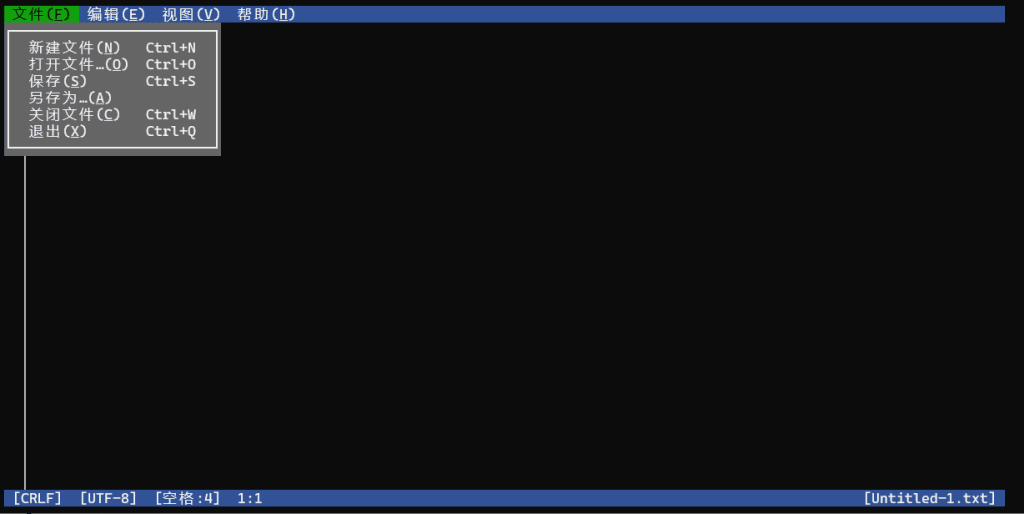
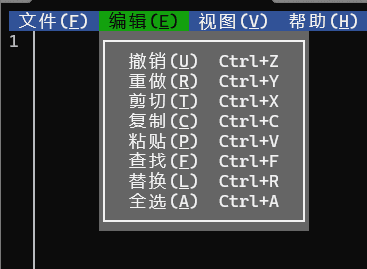
常用快捷键

New File:Ctrl+N
Open File:Ctrl+0
Save:Ctrl+s
Close Editor:Ctrl+W
Exit:Ctrl+Q
Undo:Ctrl+Z
Redo:Ctrl+Y
Cut:Ctrl+x
Copy:Ctrl+c
Paste:Ctrl+V
Find:Ctrl+F
Replace:Ctrl+R

Windows下 NTP时间服务器设置

NTP时间服务器
pool.ntp.org: public ntp time server : https://www.ntppool.org/zh/

pool.ntp.org 是一个以时间服务器的大虚拟集群为上百万的客户端提供可靠的 易用的 网络时间协议(NTP)服务的项目

NTP池正在为世界各地成百上千万的系统提供服务。 它是绝大多数主流Linux发行版和许多网络设备的默认“时间服务器”


国内NTP服务 http://ntp.org.cn/pool.php

设置

Windows 可以使用系统内置的ntp客户端: 以管理员权限在命令行运行如下指令:

w32tm /config /syncfromflags:manual /manualpeerlist:"0.pool.ntp.org 1.pool.ntp.org 2.pool.ntp.org 3.pool.ntp.org"

这在Windows 2003及之后的版本中被支持。 如果您使用旧版的Windows,您可以尝试如下指令:

net time /setsntp:"0.pool.ntp.org 1.pool.ntp.org 2.pool.ntp.org"

作为管理员,右键任务栏的时钟,选择“更改日期和时间设置…”,并且在“Internet时间”选项卡下输入服务器名也能达到同样的效果。

添加,删除右键MS-DOS菜单设置

2012年2月6日作者:enet


@echo off
color 3f
title 右键MS-DOS设置
:menu
cls
echo.
echo [1] 添加右键打开MS-DOS
echo [2] 删除右键打开MS-DOS
echo [0] 退出

set /p choice= 请选择(1;2;0):

if “%choice%”==”1″ goto add
if “%choice%”==”2″ goto remove
if “%choice%”==”0″ goto end

goto menu

:add
reg add “HKCR\*\shell\MS-DOS” /ve /d MS-DOS /f >nul 2>nul
reg add “HKCR\*\shell\MS-DOS\command” /ve /d “cmd.exe” /f >nul 2>nul
reg add “HKCR\Folder\shell\MS-DOS” /ve /d MS-DOS /f >nul 2>nul
reg add “HKCR\Folder\shell\MS-DOS\command” /ve /d “cmd.exe /k cd %%1″ /f >nul 2>nul
cls
echo 操作成功,按任意键返回……
pause>nul
goto menu

:remove
reg delete “HKCR\*\shell\MS-DOS” /f >nul 2>nul
reg delete “HKCR\Folder\shell\MS-DOS” /f >nul 2>nul
cls
echo 操作成功,按任意键返回……
pause>nul
goto menu

:end
cls
echo —————————————————–
echo 操作完毕,谢谢您的使用!
echo.
echo.
echo 按任意键退出…
echo —————————————————–
pause>nul


拷贝到文本文件。 后缀名为bat,执行即可。